# 亲测有效:国内订阅 ChatGPT Plus,不用海外信用卡,安卓和 iPhone 皆可
文章目录
前言
最近 Codex 开放了免费使用,体验下来确实很不错。不过免费版额度比较低,用不了多久就会触发限制,这时候就得想办法升级。问题是,在国内订阅 ChatGPT Plus 并不算容易,支付和网络环境都不太友好。所以这篇文章主要分享一下我个人的订阅经验:无需海外信用卡或虚拟卡,走国内可操作的正规渠道,实测有效,供大家参考。
开通教程
说白了,开通方式就两种:
- 通过 OpenAI 官方渠道订阅,门槛稍高,但最稳定,这也是本文主要介绍的方式。
- 通过中转站购买,缺点很多:不稳定,随时可能卷款跑路;模型注水严重,可能拿开源模型充数;没有隐私保障,所有对话都对中转站透明。所以非常不推荐这种方式。
如何订阅 ChatGPT Plus
先说结论:直接通过 OpenAI 官网订阅,国内信用卡百分百会被拒。这时候就需要曲线救国,通过 App Store 或 Google Play 的应用内购来绕过这个限制。
这两个渠道我都试过,而且都成功了。也就是说,只要你手上有 iOS 或 Android 设备,不需要专门开国外信用卡,也能通过正规渠道订阅 ChatGPT Plus。下面分别说一下具体流程。
通过 App Store 订阅
iOS 设备实测下来是最简单的,只要有个 🪜 基本就能搞定。
前提准备
- 干净的 🪜 IP(香港不行,
OpenAI目前不对香港提供服务) - 美区 Apple ID
如果没有美区 Apple ID 的话,需要自行注册一个,注册教程网上一大把,这里就不赘述了。
订阅流程
安装 ChatGPT
通过美区 Apple ID 登录 App Store,搜索 ChatGPT 进行安装。如果搜不到,说明你的 Apple ID 不是美区的,想办法弄个美区 Apple ID 再继续。
购买美区礼品卡
接下来需要购买美区 Apple 礼品卡。ChatGPT Plus 的价格是 20 美元/月,所以买 20 美元 面额的礼品卡就够了。
购买渠道直接走支付宝里的 PockytShop 小程序,发货快,稳定性也还不错:

进去注册登录之后,选择 App Store & iTunes,输入 20 美元 面额,最后付款就行:

付款成功后,等一会儿就会拿到一个礼品卡兑换码。
注:如果
iOS上的支付宝搜不到PockytShop小程序,可以复制下面这个链接进入(推给同事的时候遇到过这种情况):
# https://www.wmslz.com/s/QR28LIj06s4#💪复置💪此消息,打开支f`u.保嗖索,体验PockytShop小程序 j:/6 HU1010 $538兑换礼品卡
拿到兑换码之后,打开 App Store,点击头像进入账户设置,选择 兑换礼品卡或代码,输入兑换码进行兑换:
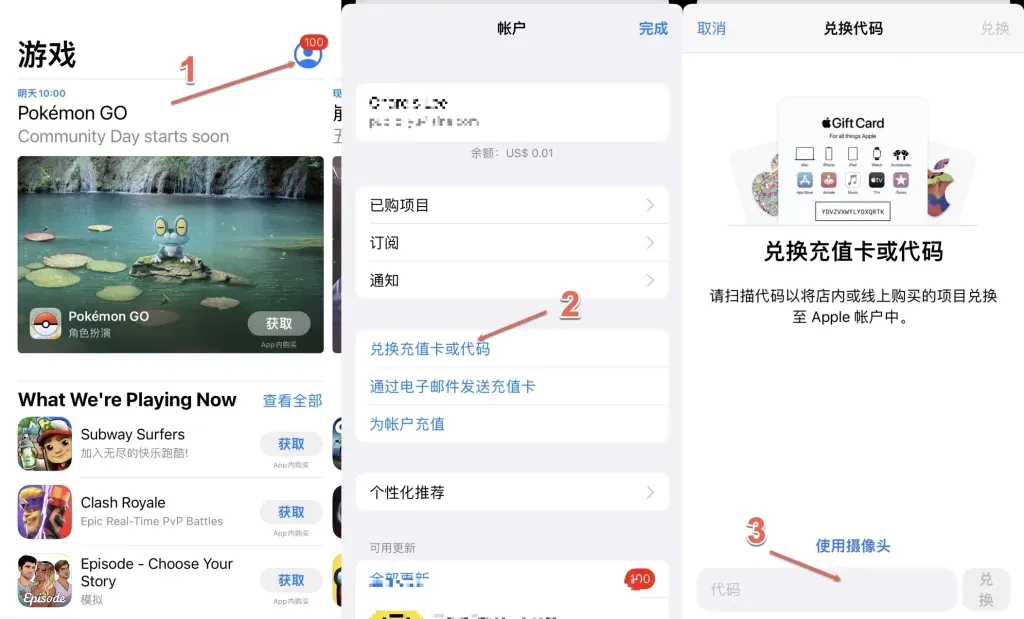
兑换完成后,账户里就会有 20 美元 余额,可以直接用来订阅 ChatGPT Plus。
订阅 ChatGPT Plus
打开 ChatGPT 应用,注册或登录账号,点击 升级到 Plus,选择 订阅,确认后就完成了。后面每个月会自动续费,只需要定期在 PockytShop 补对应金额的礼品卡即可。
通过 Google Play 订阅
Google Play 的订阅门槛会稍高一点。除了 🪜 之外,还需要一张国内能申请到的双币信用卡,比如 Visa 或 Mastercard。
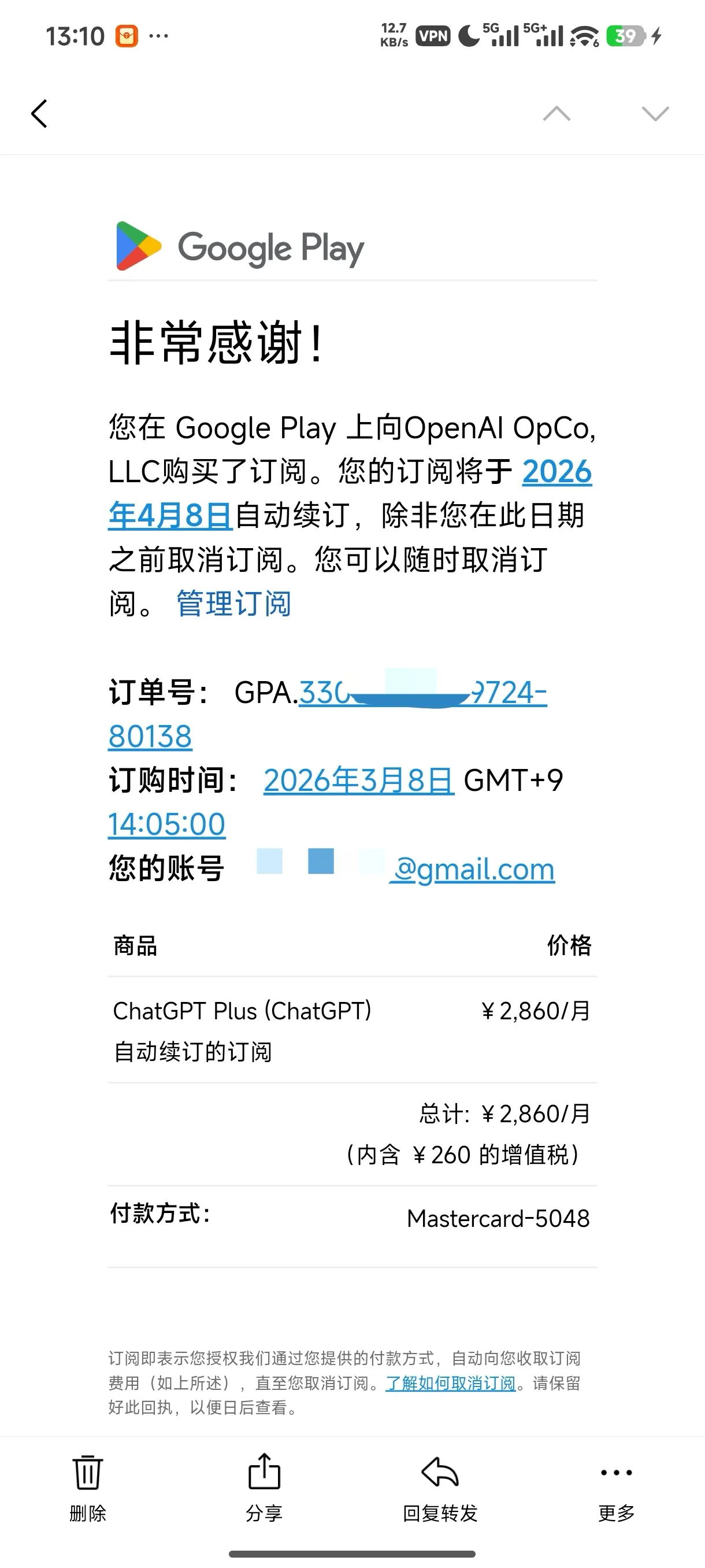
不过 Google Play 的优势也很明显,就是可以切到一些更便宜的国家地区来订阅,价格通常会比美区更低。比如我切的是日本区,订阅价格是 2860 日元/月,折合大概 18 美元/月,比美区每个月便宜大约 2 美元。
至于网上常说的什么 土区、尼区,我也都试过。现在可能是被薅得太多了,风控比较严,一支付就失败,提示:无法完成您的购买交易。请检查您是否在 Play 帐号中选择了正确的国家/地区。
前提准备
- 干净的 🪜 IP(香港不行,
OpenAI目前不对香港提供服务) - 安装了 Google Play 的 Android 设备
- 双币信用卡
安装 Google Play
由于我是小米手机,这里只写一下小米手机的安装方式。小米系统自带 Google 服务,安装起来比较简单,步骤如下:
- 开启谷歌服务:
设置 -> 更多设置 -> 帐号与同步 -> 谷歌基础服务 - 安装 Google Play:在应用商店搜索
Google Play进行安装即可
其它品牌的手机安装 Google Play 的步骤可能会有些不同,请自行搜索相关教程。
查看 Google Play 国家
打开 Google Play 商店,点击头像,选择 设置 -> 常规 -> 账户和设备偏好设置,在这里就可以看到 国家和个人资料。

注:实测
Google Play的国家和 🪜 IP 没有强关联,不一定非要是同一个国家。
默认会根据注册时的 IP 地址自动分配一个国家。如果你要切到日本区,通常在 App 里是搞不定的,需要走网页版。
切换 Google Play 国家
打开 Google Payments 设置页,拉到最下面,点击 关闭支付资料。

然后重新创建一个新的支付资料,国家选择 日本,再填写相关信息。

当然也不一定非要日本区,可能还有别的区更便宜。有兴趣的话可以自己多试几个国家。我试了一圈之后,感觉日本区已经算比较划算了,所以就没继续折腾。
后面的资料可以通过 日本地址生成器 来生成,能通过验证就行。

添加完成后,退出 Google Play 再重新打开确认一下,会发现已经切到日本区了。
添加信用卡
点击头像,选择 付款和订阅 -> 付款方式 -> 添加信用卡或借记卡。

添加完成之后,就可以为后续订阅做好准备了。
安装 ChatGPT
在 Google Play 搜索 ChatGPT 进行安装。注意,如果搜索不到,可能是因为你之前所在的国家没有上架 ChatGPT。切到日本区之后,通常还要清一下缓存,方法是:设置 -> 常规 -> 账户和设备偏好设置 -> 清空设备上的搜索记录。清理完成后退出 Google Play 再重新打开,一般就能搜到了。
订阅 ChatGPT Plus
打开 ChatGPT 应用,注册或登录账号,点击 升级到 Plus,选择 订阅,确认之后就完成了。后续每个月会自动从信用卡扣款续费。
对比 Claude Pro 套餐
上面的订阅方法不只适用于 ChatGPT Plus,其实也同样适用于 Claude订阅。其实我也顺手订了一个 20 美元/月 的 Claude Pro,但实际体验下来,和 ChatGPT Plus 真的没法比。
比如用 Opus 4.6 写代码,不到 20 分钟就到5小时 limit 了,基本没法高强度使用。当然富哥们预算充足的话,可以考虑 200 美元/月 的 Claude Max。但如果同样都是 20 美元/月,那 ChatGPT Plus 真的可以说是量大管饱。像我这种高强度使用 GPT-5.4 High 一整天,通常也用不到 Weekly Limit 的 10%。

不得不说,ChatGPT Plus 的性价比确实很高。跑复杂任务时,它并不比 Claude 差,甚至有些场景Opus 4.6搞不定的,ChatGPT Plus还能搞定,所以无脑冲就完事了。