# 专为 vibe coding 打造的终端神器:cmux
文章目录
混乱的终端
如果你是一个重度 vibe coding 用户,应该对下面这个场景很熟悉。
同时跑着好几个 agent,每个 agent 在推进自己的任务。但问题来了——agent 占用的终端窗口是不能执行终端命令的,所以每个项目都得额外开一个或者几个终端窗口来辅助:跑 dev server、跑测试、看日志、执行 git 操作,一个项目大概就要 2-4 个终端窗口。
我平时并行的项目多的时候有 4 个左右,算下来就是 10 几个终端窗口同时开着。屏幕上全是杂乱无章堆叠在一起的终端,切来切去效率简直了,而且更折磨人的是 agent 等待确认这件事。agent 做到一半,遇到需要你拍板的问题,它就停在那等着。但你根本不知道它停了——没有精准的跳转,没有明显的提示,得挨个窗口翻过去检查,非常麻烦。
说白了,在AI Agent时代,以前的传统终端工具根本就不够用了。我们需要一个专门为 AI agent 设计的终端工具,能让我们同时管理多个 agent 的多个项目,这就是我最近一直在用的 cmux 要解决的问题。
cmux 是什么来头
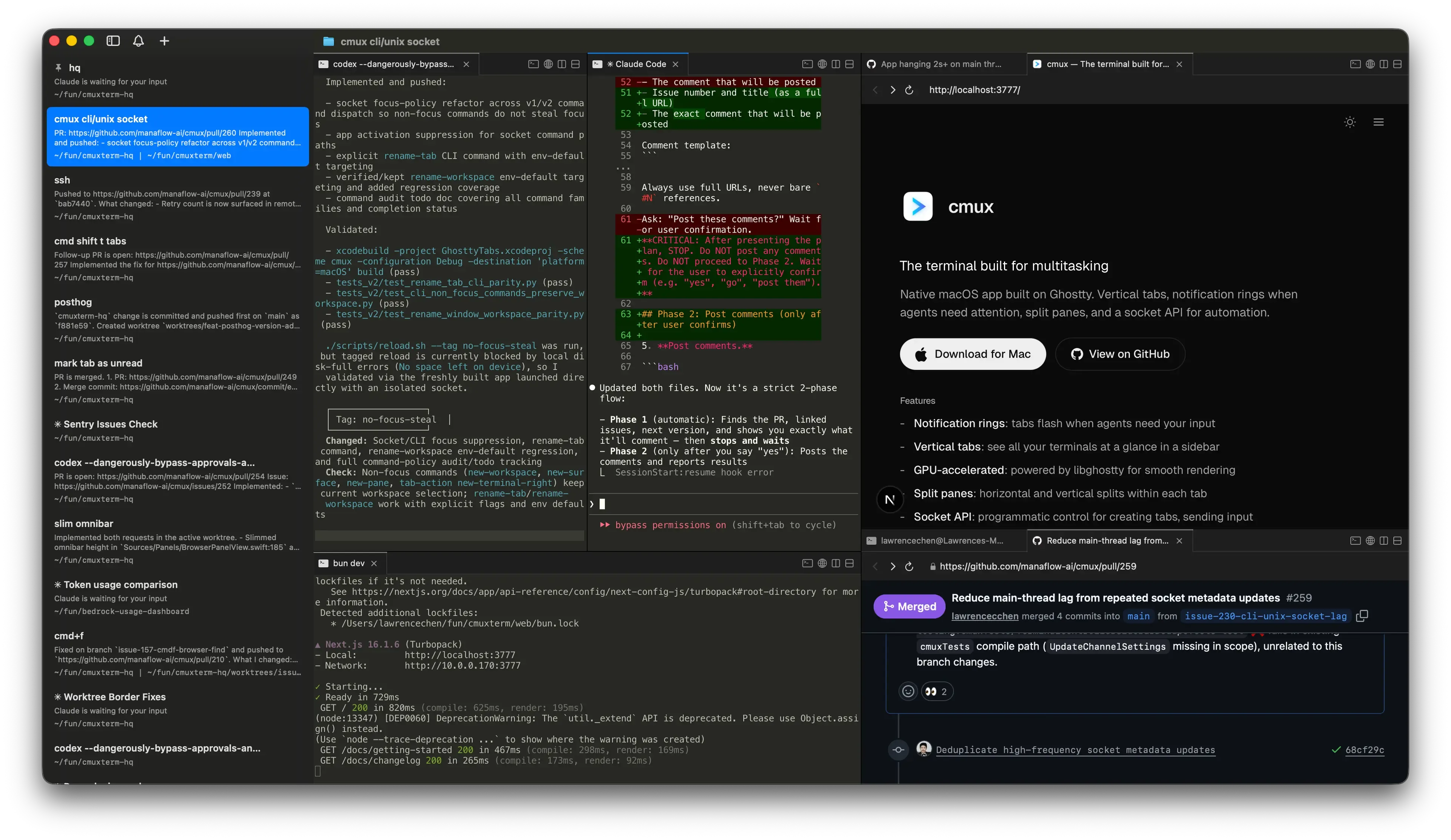
cmux 是一个专门为多 AI agent 并行开发场景设计的 macOS 原生终端,用 Swift + AppKit 写的,底层渲染引擎直接用了 Ghostty 的 libghostty,GPU 加速,性能非常好。
不是 Electron,不是 Tauri,不是浏览器套壳做的终端。是真正的原生 macOS 应用。
作者造这个东西的原因很直接:他自己在同时跑大量 Claude Code session,现有的终端工具没有一个能告诉他”哪个 agent 现在需要我”,通知系统也没有任何上下文,只是一个无意义的弹窗。他需要的不是又一个功能堆砌的终端,而是专门为 AI agent 设计的工具。
核心功能
1. Agent 通知系统
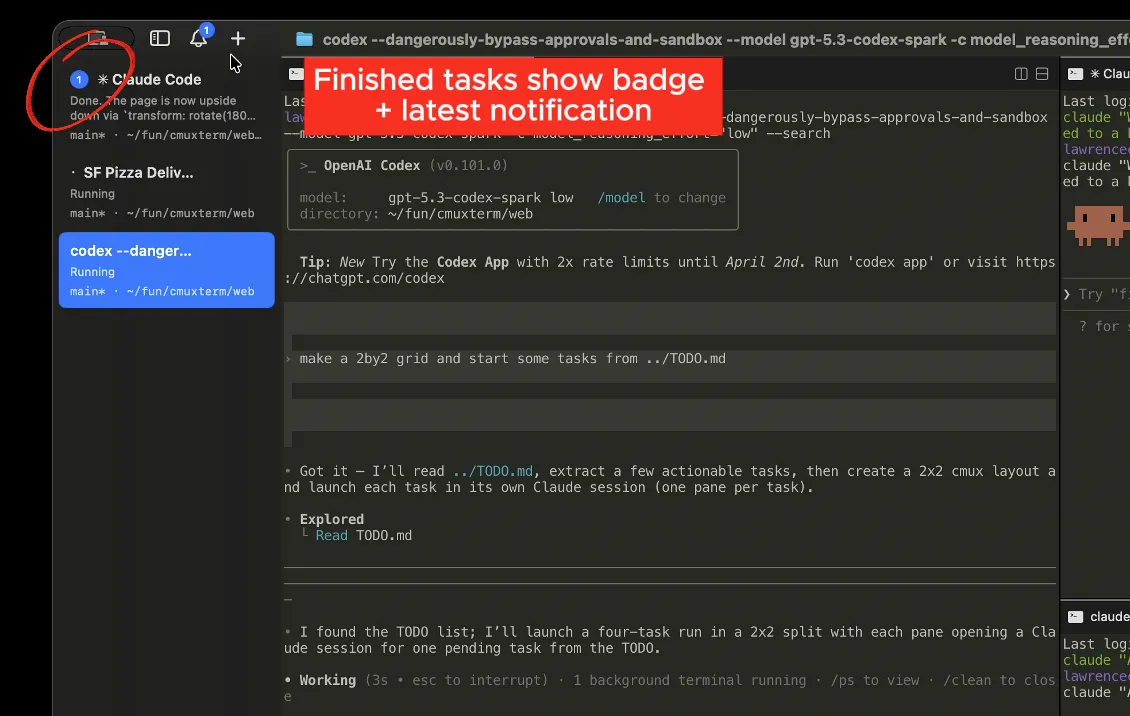
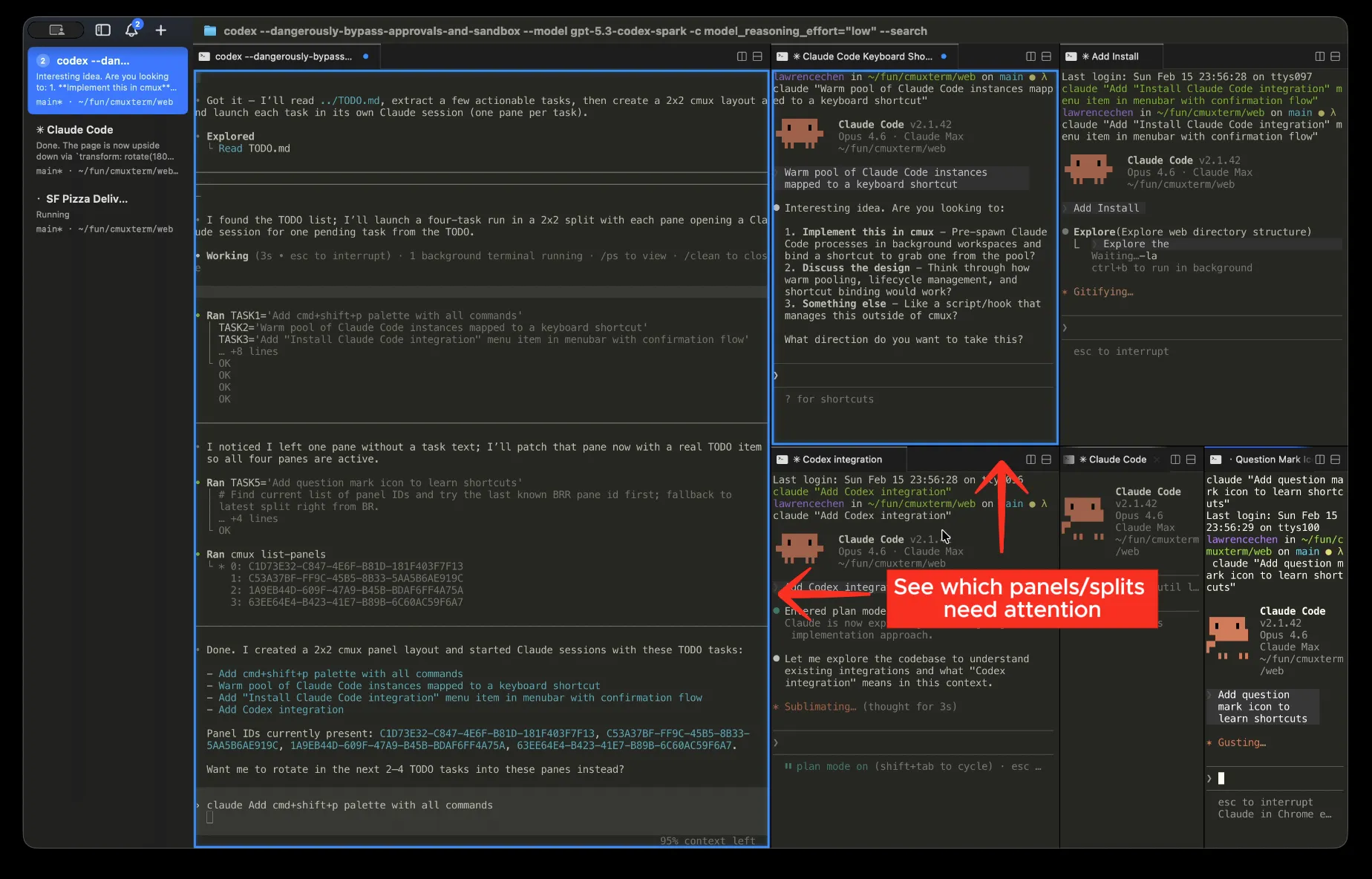
cmux 有一套专门针对 AI coding agent 的通知机制:当某个 pane 里的 agent 需要你响应时,这个 pane 会亮起蓝色边框,对应的侧边栏 Tab 也会高亮。不用盯着屏幕,不用担心漏掉,一眼就能看出来谁在等你。
更妙的是,有一个专属的通知面板(⌘I 打开),把所有 pending 的通知汇总在一起,按时间排列,点一下直接跳到对应的 pane。如果你想直接跳到最新的未读通知,⌘⇧U 一键到位。
用 Claude Code 做 vibe coding 的朋友都懂那种感觉——agent 会时不时停下来问你一句”要不要继续”或者”这里我不确定该怎么处理”。以前这种停顿完全是被动的,你得自己去盯着。现在 cmux 主动告诉你,完全解放了注意力。
2. 侧边栏 Tab
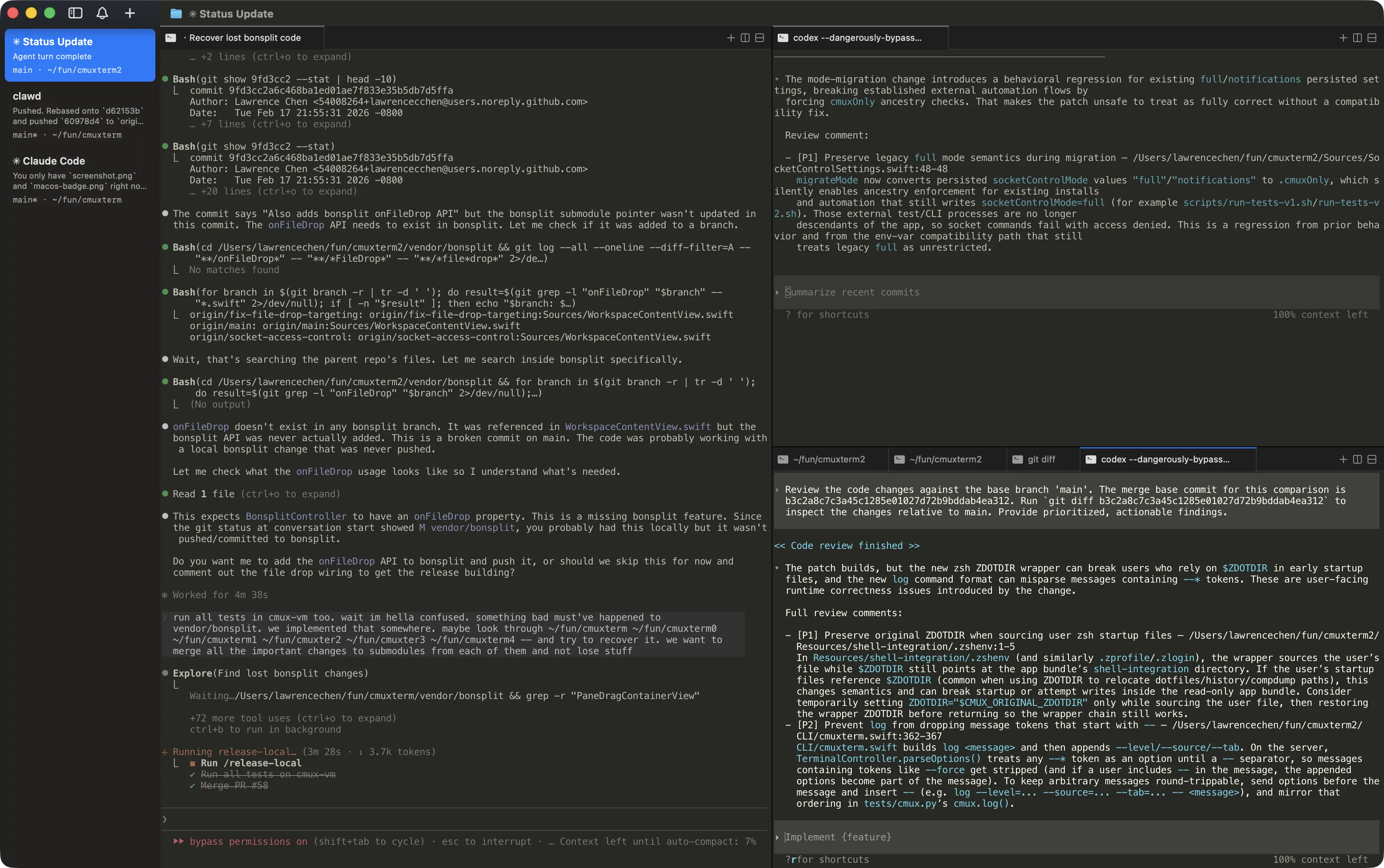
cmux 的侧边栏不是普通的 Tab 列表,每个工作区的 Tab 上直接显示:
- 当前 git 分支名
- 关联的 PR 状态和编号
- 工作目录
- 正在监听的端口
- 最新通知内容摘要
这意味着什么?你有 5 个工作区在跑,侧边栏一瞥,每个项目的状态全出来了,不用来回切换终端。
3. 内置浏览器
cmux 内置了一个基于 WebKit 的浏览器(API 从 Vercel 的 agent-browser 移植过来),可以作为独立 pane 分屏展示在终端旁边。agent 通过 cmux browser 命令直接操控:打开 URL、点击元素、填写表单、获取页面快照、执行 JavaScript——全部在终端里完成,你能实时看到浏览器的状态变化。
这个功能结合后面要说的 cmux-browser skill,才是真正发挥出全部威力。
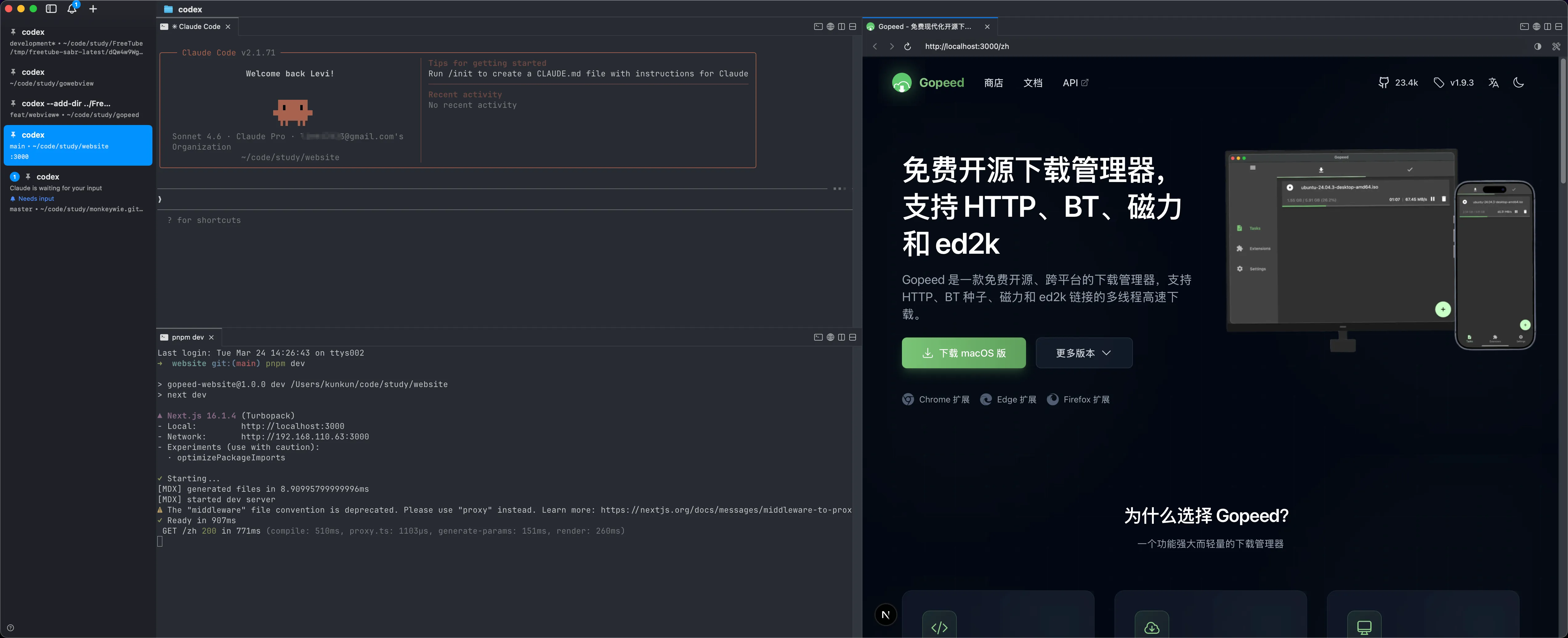
这也是我觉得目前用的最舒服的地方,上面跑agent,下面开个终端跑
dev server,右边直接开一个浏览器,直接在终端里打通了调试链路。
4. 分屏和工作区
分屏不是新功能,但 cmux 的分屏配合工作区的设计,用起来就是顺手很多。
⌘D向右分屏,⌘⇧D向下分屏⌘N新建工作区,⌘T新建 Tab- 每个工作区完全独立,自己的通知、自己的侧边栏信息
我现在的标准做法:每个项目一个工作区,工作区内分两个 pane,左边跑 Claude Code,右边留着看日志或者跑 git 操作。多项目并行时,侧边栏排列整齐,切换工作区就是切项目,清晰得不行。
5. 无缝继承 Ghostty 配置
如果你之前用 Ghostty,cmux 默认读取 ~/.config/ghostty/config,字体、配色方案、主题,全部自动继承,一行配置都不用动。
如果你不用 Ghostty,也没关系,cmux 本身的默认配置就很好看,拿来即用。
官方内置 Skills
上面说的那些功能,其实只是 cmux 的”外壳”,是它官方内置了一套 Skills 用于操控 cmux,用来更好的结合Agent,以前都是终端器调用Agent,现在Agent也可以调用终端器的能力了,套娃套起来了。
cmux-browser:终端里直接开浏览器让 agent 调试,这个真的屌炸了
通过这个skill,可以让 agent 通过 cmux browser 命令操控内置浏览器,在旁边的 pane 里能实时看到浏览器的状态变化。
具体来说,agent 其实就是调用下面这些命令行:
# 在终端里打开一个浏览器 pane,访问 dev servercmux --json browser open http://localhost:3000
# 等页面加载完成cmux browser surface:7 wait --load-state complete --timeout-ms 15000
# 获取页面的 Accessibility Tree 快照(agent 靠这个"看"页面)cmux browser surface:7 snapshot --interactive
# 点击某个元素(e1、e2 是快照里的元素引用)cmux --json browser surface:7 click e2 --snapshot-after
# 填写表单cmux browser surface:7 fill e1 "test@example.com"
# 等待页面跳转cmux browser surface:7 wait --url-contains "/dashboard" --timeout-ms 15000
# 执行 JScmux browser surface:7 eval "document.title"
整个调试流程,agent 自己打开浏览器、自己点页面、自己填表单、自己验证结果,你在终端旁边看着它干活。不需要配任何额外工具,链路全在 cmux 里。
还支持各种等待条件,非常适合异步页面:
# 等待某个元素出现cmux browser surface:7 wait --selector "#ready" --timeout-ms 10000
# 等待页面出现某段文字cmux browser surface:7 wait --text "操作成功" --timeout-ms 10000
# 等待 URL 变化cmux browser surface:7 wait --url-contains "/success" --timeout-ms 10000
# 等待自定义 JS 条件cmux browser surface:7 wait --function "document.readyState === 'complete'" --timeout-ms 10000
以前让 Claude Code 调试前端页面,流程是:写代码 → 你手动开浏览器看 → 截图发给 agent → agent 再改。现在是:写代码 → agent 自己开浏览器看 → agent 自己改。中间那个人工传递信息的环节消失了,这才是真正的 vibe coding 闭环。
cmux-markdown:agent 的计划文档实时展示在旁边
这个 skill 简单但极其实用。
Claude Code 在做复杂任务时,会先写一份执行计划。以前这个计划要么打印在终端里被日志冲掉,要么你得自己去翻文件。有了这个 skill,agent 把计划写到一个 .md 文件,然后一行命令在旁边 pane 里打开 Markdown 渲染面板,文件内容更新,面板自动刷新。
# agent 先写好计划文件cat > plan.md << 'EOF'# 任务计划
## 步骤1. 分析现有代码结构2. 实现新功能3. 补充单元测试4. 验证构建EOF
# 在旁边开一个 Markdown 预览面板cmux markdown open plan.md
面板支持完整的 Markdown 渲染:标题、代码块、表格、列表、链接全都有,亮色暗色模式都能适配。agent 执行过程中动态更新 plan.md,面板同步刷新,你随时知道任务跑到哪一步了。
要让 agent 默认用这个能力,在项目的 AGENTS.md 里加一句就行:
## Plan Display
写计划或任务列表时,先写到 .md 文件,然后用 cmux 打开:cmux markdown open plan.md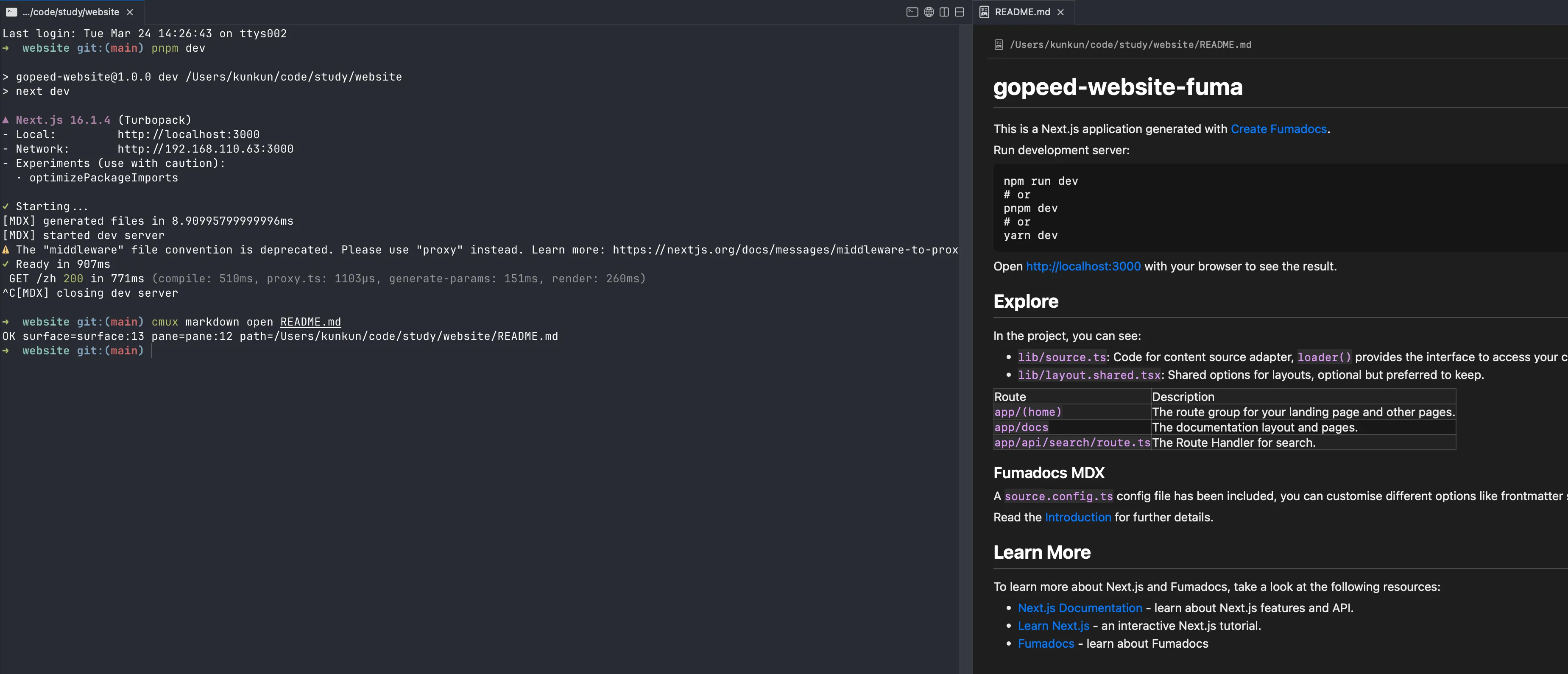
cmux(核心控制):agent 自己编排工作区布局
这个 skill 让 agent 可以直接操控 cmux 的窗口拓扑——创建工作区、分屏、移动 surface、切换焦点,全部通过命令完成:
# 查看当前布局cmux identify --jsoncmux list-workspacescmux list-panes
# 新建工作区 + 分屏cmux new-workspacecmux new-split right --panel pane:1
# 把某个 surface 移动到另一个 panecmux move-surface --surface surface:7 --pane pane:2 --focus true
# 触发某个 pane 的闪烁提示(agent 用来吸引你注意)cmux trigger-flash --surface surface:7
完整快捷键一览
| 快捷键 | 功能 |
|---|---|
⌘N | 新建工作区 |
⌘T | 新建 Tab / Surface |
⌘D | 向右分屏 |
⌘⇧D | 向下分屏 |
⌘B | 切换侧边栏显示 |
⌘I | 打开通知面板 |
⌘⇧U | 跳转到最新未读通知 |
安装方式
Homebrew 两行搞定:
brew tap manaflow-ai/cmuxbrew install --cask cmux或者去 GitHub Releases 下载 DMG,拖进 Applications 文件夹,支持 Sparkle 自动更新,不用手动维护版本。
另外还有 nightly 版本,如果你想第一时间试到新功能,也可以装 nightly,稳定版和 nightly 可以同时安装并行运行。
注:cmux 目前只支持 macOS。
关于它的设计思路
作者在 README 里写了一句话:
cmux is a primitive, not a solution. It gives you a terminal, a browser, notifications, workspaces, splits, tabs, and a CLI to control all of it.
我挺认同这个思路。它不帮你设计工作流,不告诉你该怎么组织 agent,只把终端、浏览器、通知、工作区这些基础东西做扎实,剩下的你自己决定。对于 vibe coding 这种高度个人化的工作方式来说,“给积木不给图纸”反而更合适。
写在最后
用了cmux大概两周,真的回不去了。
最明显的变化是不需要主动盯着终端了。以前开着 10 几个窗口,要时不时扫一圈看哪个 agent 卡住了,现在 cmux 告诉我,我才去看,其他时间可以专心做别的。